Cyfrowe rysowanie jeszcze kilka lat temu było domeną profesjonalnych grafików i studiów projektowych. Dziś tablety do rysowania trafiają na biurka uczniów, studentów kierunków artystycznych, freelancerów i hobbystów, którzy chcą rozwijać swoje pasje. To urządzenia, które potrafią zastąpić tradycyjny szkicownik, a jednocześnie otwierają dostęp do nowoczesnych narzędzi – od Photoshopa, przez Procreate, po zaawansowane aplikacje do animacji i modelowania.
Problem w tym, że „tablet do rysowania” to pojęcie bardzo szerokie. W sklepach znajdziemy modele kosztujące 200 zł i takie, które wyceniono na kilkanaście tysięcy. Jedne służą do prostych notatek i bazgrołów, inne do pracy nad grafiką 4K z odwzorowaniem kolorów na poziomie studyjnym. Jak zatem wybrać sprzęt, który faktycznie będzie dopasowany do naszych potrzeb?
Żeby odpowiedzieć na to pytanie, najpierw trzeba dobrze zrozumieć, jakie rodzaje tabletów do rysowania mamy do dyspozycji i czym różnią się one między sobą.
Tablety graficzne bez ekranu (podłączane do komputera)
Tablety bez ekranu to najbardziej klasyczna forma cyfrowego rysowania. Wyglądają jak cienka płytka podłączana do komputera, na której rysuje się specjalnym piórkiem. Efekt nie pojawia się na samej powierzchni, lecz od razu na monitorze. Dla początkujących to bywa wyzwaniem – ręka pracuje w jednym miejscu, oczy patrzą w inne. W praktyce jednak bariera „ręka–oko” znika po kilku dniach, a wielu użytkowników szybko odkrywa, że to rozwiązanie daje ogromną precyzję i szybkość pracy. Piórka w większości modeli są bezbateryjne, lekkie i mają naturalne „sprężynowanie” końcówki, co sprawia, że rysowanie jest wygodne i przypomina szkicowanie cienkopisem na kartce.
Ranking tabletów do rysowania
Lista najlepszych produktów wg ocen użytkowników:
| Lp. | Zdjęcie | Nazwa | Oferta |
|---|---|---|---|
| 1 | 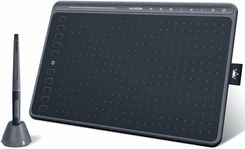 | Huion HS611 Niebieski | |
| 2 | 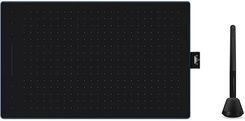 | Huion RTP-700 Blue | |
| 3 |  | HUION Inspiroy Frego M L610 | |
| 4 | | Huion Q630M (6930444802677) | |
| 5 | | Bostoc 10,1" BT-101A (BT101A) |
Mocne strony w praktyce
Największym atutem tabletów bez ekranu jest świetny stosunek ceny do jakości. Już w granicach kilkuset złotych można kupić urządzenie, które zapewnia bardzo wysoką czułość na nacisk, niskie opóźnienia i precyzję odwzorowania ruchów. W odróżnieniu od modeli ekranowych nie ma tu efektu paralaksy – linia na monitorze dokładnie odpowiada ruchowi ręki.
Dzięki temu tablety bez wyświetlacza świetnie sprawdzają się w wielu zastosowaniach:
- w retuszu zdjęć (maski, zaznaczenia, korekta lokalna),
- w grafice wektorowej (krzywe, ikony, liternictwo),
- w rysunku konturowym i linearcie, gdzie liczy się czysta i pewna kreska.
Drugą zaletą jest mobilność. To cienkie i lekkie urządzenia, które łatwo zmieścić do torby razem z laptopem. Brak wyświetlacza oznacza też większą odporność na uszkodzenia mechaniczne i mniejszy koszt ewentualnego serwisu.
Typowe ograniczenia i jak sobie radzić
Największym wyzwaniem jest wspomniana koordynacja „ręka–oko”. Dla wielu osób początki bywają frustrujące, ale można to szybko przełamać:
- zamapować obszar tabletu do proporcji monitora,
- ustawić krzywą nacisku w sterownikach,
- poćwiczyć przez kilka dni rysunek konturowy, podpisy i spirale.
Drugim ograniczeniem jest rozmiar. Najmniejsze modele (A6) nadają się do nauki, ale przy pracy na dużym monitorze ręka męczy się szybciej. Optymalnym wyborem dla większości użytkowników jest format M (około A5+), a profesjonaliści i osoby pracujące długimi godzinami lepiej poradzą sobie z L (A4).
Na co zwrócić uwagę?
Kupując tablet bez ekranu, warto sprawdzić kilka kluczowych parametrów:
- Czułość nacisku – standardem jest 8192 poziomy, ale ważniejsze jest to, czy kreska pojawia się już przy lekkim muśnięciu.
- Próbkowanie i latencja – im szybsze odczyty, tym płynniejsza linia i lepsze cieniowanie.
- Tilt (pochylenie piórka) – przydatne dla osób, które lubią cieniować jak ołówkiem.
- Klawisze i rolki – dodatkowe skróty pod palcami realnie przyspieszają workflow.
- Sterowniki – stabilne oprogramowanie z możliwością konfiguracji profili dla różnych programów to ogromna oszczędność czasu.
Dla kogo i w jakich scenariuszach
Tablety bez ekranu to uniwersalne narzędzie, które sprawdzi się w wielu sytuacjach:
- Początkujący i hobbyści – to najtańszy próg wejścia w świat rysunku cyfrowego.
- Studenci kierunków artystycznych – kompaktowe, łatwe w transporcie i współpracujące z laptopem.
- Fotografowie i retuszerzy – doskonałe do pracy z maskami i precyzyjnymi korektami.
- Graficy wektorowi i projektanci – idealne narzędzie do ikon, typografii i czystych krzywych.
Budżet i ekonomia
Koszt zakupu zależy od formatu i klasy sprzętu. Najprostsze tablety kupisz już za 200–300 zł, ale komfortową pracę zapewniają modele w przedziale 400–600 zł. Sprzęt półprofesjonalny kosztuje około 700–1200 zł, a największe i najbardziej zaawansowane konstrukcje przekraczają 1500 zł. W porównaniu do tabletów ekranowych to wciąż znacznie niższe koszty.
Warto pamiętać o drobnych akcesoriach: końcówki do piórka (zużywają się szybciej, niż zakładasz), rękawiczka do rysowania (eliminuje przypadkowe dotyki i zmniejsza tarcie) czy etui ochronne. To nieduże wydatki, które znacząco poprawiają komfort i trwałość sprzętu.
Najczęstsze błędy
- Kupowanie zbyt małego tabletu do dużego monitora – ruchy ręki są nienaturalnie skalowane.
- Brak mapowania proporcji – kreski są rozciągnięte i zniekształcone.
- Ignorowanie kalibracji krzywej nacisku – kreska staje się sztywna i mało naturalna.
- Zbyt długie sesje bez przerw – przeciążenie nadgarstków i przedramion.
- Przekonanie, że droższy model automatycznie zrobi z Ciebie lepszego rysownika – to trening, nie cena sprzętu, decyduje o efektach.
Tablety graficzne z ekranem (rysowanie bezpośrednio na wyświetlaczu)
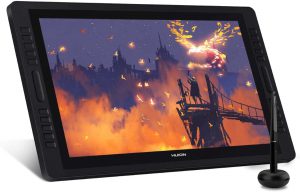
Tablety z ekranem to sprzęt, który daje najbardziej naturalne doświadczenie rysowania cyfrowego. Wyglądają jak monitor z wbudowanym digitizerem – rysujesz bezpośrednio na wyświetlaczu, a kreska pojawia się dokładnie pod końcówką piórka. Dzięki temu znikają bariery znane z tabletów bez ekranu, a proces przypomina tradycyjne szkicowanie czy malowanie. W droższych modelach stosuje się laminowane matryce, które redukują paralaksę (odstęp między szkłem a pikselem), a matowe powłoki imitują fakturę papieru, zwiększając kontrolę nad kreską.
Ranking tabletów z ekranem do rysowania
Lista najlepszych produktów wg ocen użytkowników:
Mocne strony w praktyce
Największym plusem tabletów z ekranem jest intuicyjność. To sprzęt, po który chętnie sięgają ilustratorzy, concept art designerzy czy animatorzy – odruch rysowania jest naturalny, a ruch dłoni od razu widoczny na ekranie. W pracy koncepcyjnej to ogromna przewaga, bo linia i kolor są kontrolowane w czasie rzeczywistym.
Druga mocna strona to dokładność odwzorowania. Widząc efekty bezpośrednio pod piórkiem, łatwiej korygować proporcje, kolory i detale. To ważne zwłaszcza w malarstwie cyfrowym, storyboardach czy matte paintingu, gdzie decydują subtelne różnice w tonach i teksturach.
Wreszcie, tablety z ekranem oferują komfort pracy przy dużych projektach. Modele o przekątnej 22–27 cali i rozdzielczości 2,5K lub 4K stają się pełnoprawnym stanowiskiem graficznym – linie są ostre, kolory wiernie odwzorowane, a powierzchnia robocza pozwala na swobodne gesty pędzla.
Typowe ograniczenia i jak sobie radzić
Największym minusem jest cena. Nawet podstawowe modele z ekranem kosztują kilka tysięcy złotych, a profesjonalne – kilkanaście. Do tego dochodzą gabaryty – duży tablet z ekranem potrzebuje miejsca na biurku, dodatkowego zasilania i często kilku kabli (USB + HDMI + zasilacz).
Innym ograniczeniem jest paralaksa i odblaski. W tańszych konstrukcjach odległość między szkłem a pikselem bywa wyczuwalna, a gładka szyba odbija światło z lampy czy okna. Rozwiązaniem są folie matowe typu „paper-like”, które dodają tarcia i eliminują odbicia, a także regularna kalibracja kolorów, by obraz na tablecie zgadzał się z monitorem referencyjnym.
Warto też pamiętać o ergonomii. Rysowanie godzinami na płaskim ekranie szybko męczy kark i plecy. Dlatego przy większych modelach podstawą jest regulowany stojak lub ramię montażowe, które pozwalają ustawić urządzenie pod wygodnym kątem.
Na co zwrócić uwagę?
Przy wyborze tabletu z ekranem warto skupić się na kilku kluczowych cechach:
- Rozmiar i rozdzielczość – małe modele 13–16″ są mobilne, średnie 16–22″ to „złoty środek”, a duże 24–27″ oferują komfort pracy w studiu. Do większych warto wybierać rozdzielczość 2,5K lub 4K.
- Powierzchnia ekranu – matowa i laminowana redukuje paralaksę i daje wrażenie „papieru”, podczas gdy szkło jest bardziej śliskie.
- Odwzorowanie kolorów – sRGB to minimum, lepiej jeśli urządzenie obsługuje DCI-P3 lub AdobeRGB. Profesjonaliści docenią sprzętową kalibrację barw.
- Złącza i zasilanie – najwygodniejsze są modele na USB-C (jeden kabel), choć nadal popularne są zestawy 3-w-1 (USB + HDMI + zasilacz).
- Piórko – standardem jest 8192 poziomy nacisku i obsługa tilt. Ważne jest też niskie IAF (łatwy start kreski) i wygoda uchwytu.
Dla kogo i w jakich scenariuszach
Tablety z ekranem najlepiej sprawdzają się w scenariuszach, gdzie liczy się naturalne odczucie rysowania i dokładność podglądu:
- Ilustratorzy i concept artist – intuicyjność i kontrola kreski w czasie rzeczywistym.
- Twórcy storyboardów i komiksów – szybkie szkicowanie i kolorowanie.
- Animatorzy 2D – precyzja przy klatkach i płynnych ruchach.
- Architekci i projektanci – możliwość nanoszenia korekt wprost na planach i wizualizacjach.
- Profesjonaliści pracujący z kolorem – odwzorowanie barw bliskie monitorom studyjnym.
Budżet i ekonomia
Tablety z ekranem to sprzęt z wyższej półki cenowej. Najtańsze modele zaczynają się od około 3000 zł, a pełnoprawne, duże stacje robocze kosztują od 6000 zł w górę. To inwestycja, która ma sens głównie wtedy, gdy sprzęt jest narzędziem pracy zawodowej – dla freelancerów, studiów graficznych czy osób, które chcą rozwijać się w kierunku ilustracji i animacji. W przypadku hobbystów warto rozważyć, czy różnica w cenie faktycznie będzie wykorzystana.
Dodatkowe koszty to stojaki, folie ochronne, końcówki do piórek czy kalibratory kolorów. Warto je doliczyć do budżetu już na starcie.
Najczęstsze błędy
- Kupowanie zbyt dużego modelu bez miejsca na biurku – tablet staje się niewygodny w codziennym użytkowaniu.
- Ignorowanie kalibracji kolorów – prace wyglądają inaczej na innych monitorach i w druku.
- Praca bez stojaka – pochylanie się nad płaskim ekranem powoduje bóle karku i pleców.
- Mylenie parametrów – wysoka rozdzielczość bez dobrego odwzorowania kolorów nie gwarantuje jakości.
- Zakup z myślą „na przyszłość”, gdy realnie nie wykorzysta się możliwości sprzętu.
Tablety do rysowania uniwersalne z rysikiem (np. iPad, Galaxy Tab, Surface)
Tablety uniwersalne, czyli takie jak iPad Pro z Apple Pencil, Samsung Galaxy Tab z S Pen czy Microsoft Surface z Surface Pen, to urządzenia pierwotnie projektowane jako sprzęt multimedialny – do internetu, filmów, pracy biurowej. Jednak dzięki rysikom z wysoką czułością i aplikacjom graficznym zyskały zupełnie nowe zastosowanie: stały się tabletami do rysunku i projektowania.
Podstawowa różnica w porównaniu do klasycznych tabletów graficznych polega na tym, że te urządzenia działają samodzielnie – nie potrzebują komputera. Masz ekran, system operacyjny, aplikacje i pamięć wbudowaną w jednym sprzęcie. Do tego wrażenia z rysowania są bardzo zbliżone do tabletów z ekranem – linia pojawia się bezpośrednio pod końcówką rysika.
Dzięki temu tablety uniwersalne są świetnym wyborem dla osób, które chcą mieć jedno urządzenie do wszystkiego: notatek, rozrywki, pracy i rysowania. Jednak – co ważne – to kompromis. Mogą być genialne w mobilności i wszechstronności, ale nie zawsze dorównają dedykowanym tabletom graficznym pod względem odwzorowania kolorów, ergonomii czy integracji z profesjonalnym oprogramowaniem.
Tablet do rysowania z rysikiem - Ranking
Wybrane najlepsze modele:
Mocne strony w praktyce
Największą siłą tabletów uniwersalnych jest mobilność. Możesz rysować w podróży, w kawiarni, na zajęciach – sprzęt startuje w kilka sekund, a bateria wystarcza nawet na cały dzień pracy.
Drugi atut to ekosystem aplikacji. iPad oferuje Procreate – jedno z najpopularniejszych narzędzi dla ilustratorów i concept art designerów. Na Androidzie znajdziesz Clip Studio Paint, Infinite Painter czy Autodesk SketchBook. Surface Pro z kolei daje dostęp do pełnego pakietu Adobe (Photoshop, Illustrator, Fresco) oraz programów 3D. To oznacza, że możesz nie tylko szkicować, ale i wykonywać poważne projekty komercyjne.
Kolejnym plusem jest uniwersalność zastosowań. Na tym samym urządzeniu zrobisz prezentację, przejrzysz pocztę, obejrzysz film i wykonasz profesjonalną ilustrację. Dla studentów i freelancerów to ogromna wartość – mniej sprzętu w plecaku, większa elastyczność.
Typowe ograniczenia i jak sobie radzić
Najbardziej odczuwalnym ograniczeniem jest śliska powierzchnia szkła. Rysowanie bezpośrednio po ekranie przypomina pisanie długopisem po lodzie – kreska bywa mniej kontrolowana, a ręka szybciej się męczy. Rozwiązaniem są folie typu „paper-like”, które nadają powierzchni delikatne tarcie i imitują fakturę papieru.
Drugim ograniczeniem są systemy mobilne. iPadOS czy Android, choć coraz mocniejsze, wciąż nie dają pełnej swobody znanej z desktopów – np. ograniczenia w obsłudze plików, profilach kolorów czy zarządzaniu dużymi projektami. Surface wypada tu lepiej, bo działa na Windowsie, ale z kolei bywa mniej mobilny i droższy.
Trzecim wyzwaniem jest pamięć i moc obliczeniowa. Projekty z dużą ilością warstw i w wysokiej rozdzielczości szybko zużywają pamięć urządzenia. Tu kluczowe jest świadome zarządzanie – korzystanie z chmury, regularne archiwizowanie projektów i wybieranie modeli z odpowiednio dużą przestrzenią dyskową.
Na co zwrócić uwagę?
Kupując tablet uniwersalny z rysikiem, zwróć uwagę na kilka aspektów:
- Rysik – powinien obsługiwać nacisk i najlepiej tilt, czyli nachylenie piórka. Sprawdź, jak wygodnie leży w dłoni i czy łatwo wymienić końcówki. Niektóre rysiki mają dodatkowe funkcje, np. obsługę gestów czy „gumkę” z drugiej strony.
- Ekran – ważne jest wysokie odświeżanie (120 Hz), bo wpływa to bezpośrednio na płynność kreski. Zwróć uwagę także na jasność i odwzorowanie kolorów – jeśli chcesz publikować prace komercyjne, dobrze mieć ekran z szerokim gamutem (DCI-P3 lub Adobe RGB).
- Pamięć i procesor – im więcej warstw i wyższa rozdzielczość w projektach, tym szybciej sprzęt „dostaje zadyszki”. Lepiej od razu wybrać wersję z większą pamięcią i mocniejszym procesorem.
- Aplikacje – sprawdź, czy Twoje ulubione programy są dostępne na danym systemie i czy oferują pełną funkcjonalność. Na iPadzie dostajesz świetne Procreate, ale nie wszystkie funkcje Photoshopa. Surface działa jak laptop, ale wymaga mocniejszej konfiguracji.
Dla kogo i w jakich scenariuszach
- Studenci ASP i uczniowie – jeden sprzęt do nauki, notatek i rysowania cyfrowego.
- Freelancerzy w podróży – mobilność i możliwość szybkiego szkicowania projektów gdziekolwiek.
- Managerowie kreatywni – tablet służy do prezentacji, spotkań i jednocześnie do szkiców koncepcyjnych.
- Hobbyści – chcą mieć sprzęt do rozrywki, ale też narzędzie do rysowania i rozwijania pasji.
Najczęstsze błędy
Użytkownicy tabletów uniwersalnych często popełniają kilka typowych błędów:
- Rysowanie bez folii ochronnej – szkło jest śliskie i kreska staje się mniej precyzyjna, a do tego szybciej męczy rękę.
- Oczekiwanie, że aplikacje mobilne zastąpią w 100% programy desktopowe – w praktyce przy większych projektach i tak będziesz musiał przenieść pliki na komputer.
- Kupowanie wersji zbyt małej pamięci – szybko okazuje się, że brakuje miejsca na projekty, a rozszerzenie pamięci nie zawsze jest możliwe.
- Brak ergonomii – rysowanie godzinami na kolanach lub płasko na stole kończy się bólem pleców i nadgarstków.
Tablety LCD i notatniki cyfrowe
Tablety LCD, często nazywane też notatnikami cyfrowymi, to najprostsza i najtańsza forma „tabletu do rysowania”. Zamiast zaawansowanego digitizera z tysiącami poziomów nacisku mamy tutaj prosty ekran ciekłokrystaliczny (LCD), na którym można pisać lub rysować specjalnym rysikiem.
W odróżnieniu od profesjonalnych tabletów graficznych nie łączą się z komputerem w celu przesyłania danych do programów takich jak Photoshop czy Illustrator. Działają raczej jak elektroniczna kartka papieru – naciskasz rysikiem i pojawia się linia, naciśniesz przycisk kasowania – wszystko znika. Niektóre nowsze modele pozwalają na zapis rysunku w pamięci urządzenia i przesłanie go przez Bluetooth, ale nadal nie jest to sprzęt dla profesjonalistów.
Doświadczenie rysowania na takim urządzeniu jest minimalistyczne: brak różnicowania nacisku, brak cieniowania, kreska zawsze wygląda podobnie. Jednak dzięki prostocie obsługi i lekkości notatniki LCD są świetnym wyborem jako pierwszy krok dla dzieci albo jako narzędzie pomocnicze dla dorosłych (np. do notatek, list zakupów czy szybkich szkiców).
Mocne strony w praktyce
Największym atutem tabletów LCD jest prosta konstrukcja i niska cena. Za kilkadziesiąt złotych można kupić urządzenie, które:
- pozwala dziecku ćwiczyć chwyt, rysowanie linii i kreatywność,
- umożliwia dorosłym robienie szybkich notatek czy szkiców technicznych,
- eliminuje konieczność używania papieru – to bardziej ekologiczne rozwiązanie.
Drugą zaletą jest wytrzymałość. Notatniki LCD są cienkie, lekkie i odporne na uszkodzenia mechaniczne. Dziecko może je wrzucić do plecaka, upuścić na podłogę – zwykle nic się nie stanie.
Trzeci plus to mobilność. Ważą często mniej niż 300 g i nie wymagają ładowania – bateria (najczęściej mała pastylka CR2025) wystarcza na wiele miesięcy użytkowania. W przeciwieństwie do tabletów graficznych czy uniwersalnych, które trzeba konfigurować i ładować, LCD działa od razu po wyjęciu z pudełka.
Typowe ograniczenia i jak sobie radzić
Oczywiście prostota ma swoją cenę. Największe ograniczenia to:
- Brak czułości nacisku – linia zawsze wygląda tak samo, niezależnie od siły przyłożenia. Oznacza to, że nie zrobisz cieniowania ani dynamicznych kresek jak w profesjonalnych tabletach.
Jak sobie radzić? Traktować tablet LCD jako trening manualny – ćwiczyć kontury, proste kształty, pisanie liter, ale nie próbować zastępować nim prawdziwego narzędzia graficznego. - Brak integracji z komputerem – większość modeli nie zapisuje rysunków cyfrowo. Po wciśnięciu przycisku kasowania wszystko znika.
Jak sobie radzić? Jeśli chcesz archiwizować rysunki dziecka, można je sfotografować smartfonem przed usunięciem. Są też modele z funkcją zapisu przez Bluetooth, ale to nadal ograniczone możliwości. - Jednolity obraz – ekran jest zwykle monochromatyczny (zielony, niebieski lub czarny), więc nie nadaje się do kolorowych szkiców.
Jak sobie radzić? Warto traktować to jako narzędzie do szybkich bazgrołów, ćwiczeń czy nauki pisania, a nie jako substytut tabletu z wyświetlaczem.
Na co zwrócić uwagę?
Jeśli wybierasz tablet LCD, spójrz na kilka praktycznych cech:
- Rozmiar ekranu – dla dzieci świetnie sprawdzają się większe modele (10–13″), bo dają więcej przestrzeni do rysowania. Mniejsze (8″) będą wygodniejsze jako notes do pracy.
- Wytrzymałość – sprawdź, czy obudowa jest solidna i czy ekran ma ochronę przed porysowaniem. To szczególnie ważne, gdy tablet będzie używany przez dzieci.
- Blokada ekranu – przycisk kasowania to największe ryzyko. Dobrze, jeśli urządzenie ma blokadę, która zapobiega przypadkowemu skasowaniu rysunku.
- Piórko – choć proste, powinno być lekkie i wygodne. Sprawdź też, czy można dokupić zamienniki – dzieci lubią gubić rysiki.
Dla kogo i w jakich scenariuszach
- Dzieci – świetny pierwszy krok w stronę rysunku cyfrowego. Pozwala rozwijać kreatywność i ćwiczyć rękę bez ryzyka zniszczenia drogiego sprzętu.
- Rodziny – notatnik LCD może służyć jako tablica do zapisywania listy zakupów, wiadomości czy zadań do zrobienia.
- Studenci i dorośli – zamiast stosów kartek do notatek można korzystać z lekkiego tabletu, który zawsze jest pod ręką.
- Firmy – niektóre wykorzystują LCD jako „eco-notatnik” na spotkaniach zamiast papieru.
Najczęstsze błędy
W przypadku tabletów LCD najczęściej spotyka się takie błędy:
- Mylenie z tabletem graficznym – użytkownicy oczekują czułości nacisku i obsługi Photoshopa, a dostają prostą elektroniczną kartkę. To rozczarowanie wynika z nieporozumienia.
- Brak ochrony ekranu – dzieci często rysują mocno, więc powierzchnia szybko się rysuje. Po kilku miesiącach kontrast spada i tablet staje się mniej czytelny.
- Brak blokady kasowania – jedno przypadkowe kliknięcie i cały rysunek znika. Jeśli zależy Ci na zachowaniu prac dziecka, zawsze rób zdjęcie przed skasowaniem.
- Zbyt wysokie oczekiwania – to świetny gadżet do zabawy i nauki, ale nie zastąpi sprzętu dla grafika czy ilustratora.
Oprogramowanie – co dalej po zakupie tabletu do rysowania?
Kupując tablet do rysowania, większość osób skupia się na sprzęcie. To naturalne – w końcu to on trafia do koszyka. Jednak prawdziwe znaczenie ma dopiero połączenie tabletu z odpowiednim oprogramowaniem, które decyduje o tym, czy urządzenie stanie się cyfrowym szkicownikiem, czy też pełnoprawnym narzędziem pracy.
Najczęściej wybierane programy do rysowania
Na komputerach stacjonarnych królują klasyczne aplikacje, takie jak Adobe Photoshop czy Illustrator – idealne do retuszu zdjęć i grafiki wektorowej. Alternatywą dla początkujących jest darmowa Krita, którą wielu artystów uważa za świetne narzędzie malarskie. Na iPadzie dominuje Procreate, które dzięki prostocie interfejsu pozwala wejść w świat cyfrowego rysunku praktycznie od zera. Twórcy komiksów i mangi wybierają Clip Studio Paint, a osoby pracujące mobilnie chętnie sięgają po Infinite Painter czy Autodesk SketchBook.
Dla porządku można powiedzieć, że:
- ilustratorzy najczęściej wybierają Procreate lub Clip Studio Paint,
- fotografowie i retuszerzy pracują w Photoshopie,
- graficy wektorowi w Illustratorze lub Affinity Designer,
- malarze cyfrowi w Kricie albo Affinity Photo.
Desktop vs. aplikacje mobilne
Różnica nie sprowadza się tylko do funkcji, ale też do stylu pracy. Komputer daje pełną swobodę – dowolną liczbę warstw, zaawansowaną kontrolę kolorów i możliwość pracy w jakości do druku. Tablet mobilny wygrywa mobilnością: wyjmujesz go w podróży czy w kawiarni i w kilka minut szkicujesz koncepcję, którą później możesz dokończyć w studiu.
Dlatego wielu profesjonalistów wybiera workflow hybrydowy – szybki szkic w Procreate, a dopracowanie detali i finalny retusz w Photoshopie lub Illustratorze. To pozwala korzystać z mobilności tabletu i mocy stacjonarnego oprogramowania jednocześnie.
FAQ – najczęściej zadawane pytania
Na jakim tablecie najlepiej rysować?
Dla początkujących najlepsze są tablety bez ekranu – tanie i precyzyjne. Profesjonaliści częściej wybierają modele z ekranem, które dają naturalne odczucie rysowania. iPad Pro to z kolei świetna opcja mobilna, łącząca tablet graficzny i multimedialny w jednym.
Czym różni się tablet graficzny od zwykłego tabletu?
Zwykły tablet (np. iPad, Galaxy Tab) to urządzenie uniwersalne, a tablet graficzny to narzędzie stworzone typowo do rysowania. Ten pierwszy działa samodzielnie, drugi najczęściej wymaga komputera i oferuje większą precyzję oraz lepsze wsparcie w profesjonalnym oprogramowaniu.
Czy iPad Pro jest dobrym tabletem do rysowania?
Tak. Dzięki Apple Pencil i aplikacjom takim jak Procreate iPad Pro świetnie sprawdza się w ilustracji i projektowaniu. Trzeba jednak pamiętać, że przy większych projektach często potrzebne jest uzupełnienie pracy na komputerze.
Na co zwracać uwagę przy wyborze tabletu graficznego?
Najważniejsze są: czułość i wygoda piórka, wielkość powierzchni roboczej (dopasowana do monitora), jakość ekranu w modelach z wyświetlaczem oraz stabilne sterowniki. Dopiero w drugiej kolejności warto patrzeć na cenę i dodatki.
Przeczytałem wasz ranking tabletów do rysowania i muszę przyznać, że jestem zaintrygowany. Zastanawiam się szczególnie nad Wacom Cintiq 16 oraz Huion Kamvas Pro 16. Czy ktoś ma doświadczenie z którymś z tych modeli? Zwłaszcza interesuje mnie, jak się mają pod względem czułości piórka oraz komfortu pracy przez dłuższy czas. Może ktoś z was używał ich na co dzień i mógłby się podzielić swoimi spostrzeżeniami? Fajnie, że jest dostęp do takich porównań, ale zawsze najlepiej usłyszeć opinie od innych użytkowników.
Jestem bardzo zadowolony z używania Huion Tablet graficzny Kamvas 22 Plus! Ekran jest niesamowicie jasny i wyraźny, co sprawia, że praca z nim jest bardzo komfortowa. Rysik jest niezwykle precyzyjny i reaguje na każdy dotyk, co pozwala mi na tworzenie dokładnych i szczegółowych prac. Funkcje dodatkowe, takie jak wykrywanie kąta nachylenia rysika i przyciski funkcyjne, ułatwiają mi pracę.
Kupiłem tablet marki XPPen ( Deco 01 V2 ) i było zdecydowanie warto. Jest to coś, co sprawdza się u mnie w pierwszych krokach z grafiką komputerową.