Tablet do wideokonferencji brzmi prosto, ale w praktyce oznacza trzy różne podejścia: osobisty terminal przy biurku, panel salowy do sterowania spotkaniem oraz zwykły tablet z aplikacją Teams lub Zoom do pracy w ruchu. Każde z nich rozwiązuje inny problem i inaczej wpływa na doświadczenie uczestników, bezpieczeństwo oraz obciążenie działu IT. Ten artykuł porządkuje pojęcia, pokazuje realne plusy i minusy oraz podpowiada, jak dobrać rozwiązanie do scenariuszy w Twojej organizacji.
Co faktycznie kryje się pod hasłem „tablet do wideokonferencji”?
W firmowym ekosystemie wideo „tablet” pełni jedną z trzech ról:
- Osobisty terminal – samowystarczalne stanowisko do rozmów (ekran + kamera + mikrofony + głośniki + oprogramowanie salowe). Uruchamia się w trybie firmowym, widzi kalendarz, łączy jednym dotknięciem i trzyma linię wzroku.
- Panel salowy – dotykowa konsola do uruchamiania i prowadzenia spotkań w sali. Nie nagrywa i nie „robi wideo” – porządkuje start, wyciszanie, głośność, udostępnianie.
- Zwykły tablet z aplikacją – iPad/Android z klientem Teams/Zoom. Idealny w terenie i do ad-hoc, przeciętny jako „serce” sali konferencyjnej.
Ta różnica ról jest ważniejsza niż logo producenta czy sama przekątna ekranu. To ona decyduje o ergonomii, powtarzalności jakości i kosztach utrzymania.
Osobisty terminal: gdy „tablet” staje się pełnoprawnym stanowiskiem do wideokonferencji
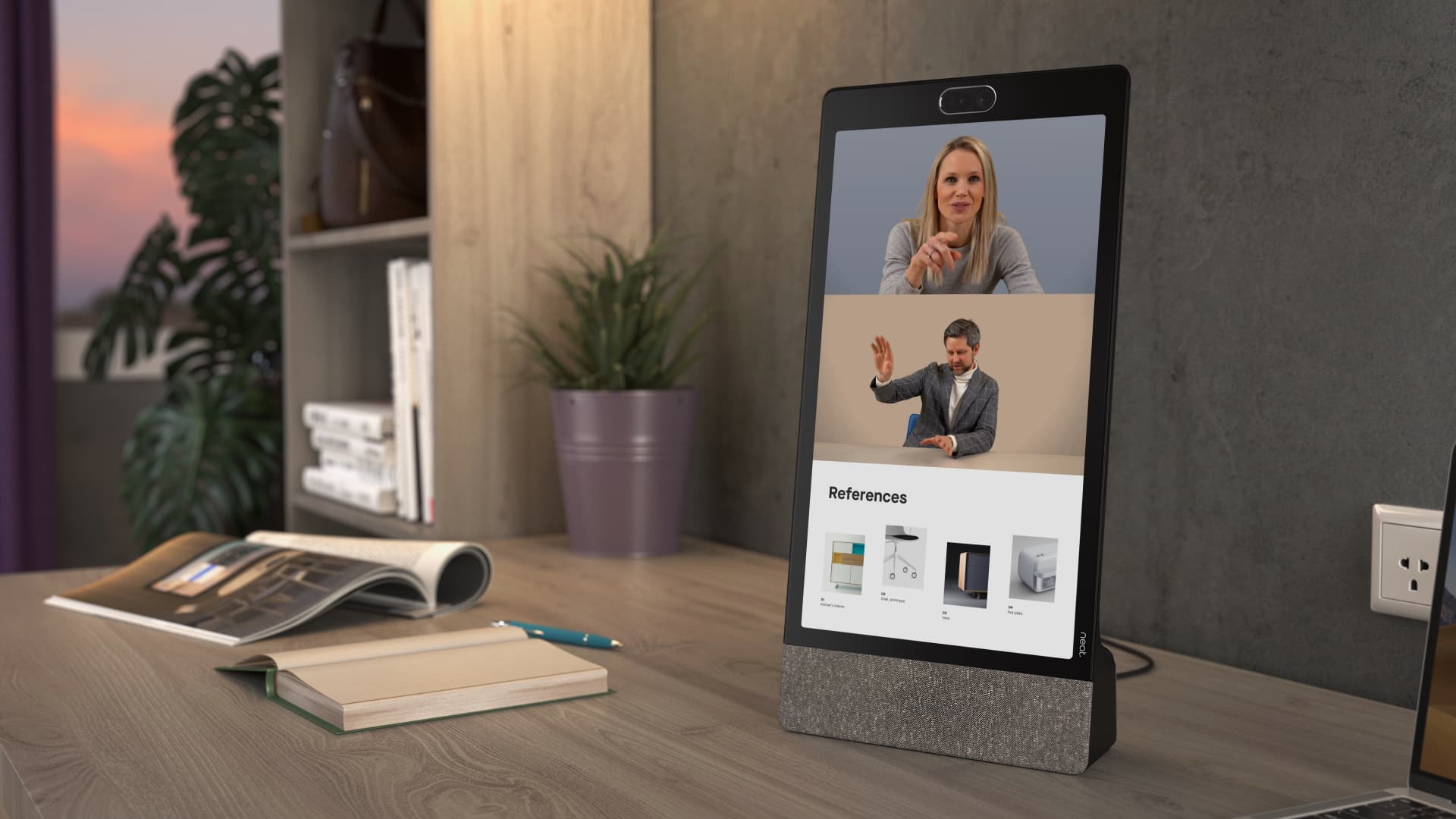
Osobisty terminal – czyli w praktyce specjalistyczny tablet do wideokonferencji dla firm – to spójnie zaprojektowane stanowisko do rozmów. Od pierwszego uruchomienia „myśli” jak Zoom Rooms lub Microsoft Teams Rooms: wyświetla najbliższe wydarzenia z kalendarza, pozwala dołączyć jednym dotknięciem i utrzymuje stałe ustawienia obrazu oraz dźwięku. Dzięki temu użytkownik nie żongluje kablami, a IT nie gasi pożarów związanych z profilami audio czy aktualizacjami przeglądarki.
Największa różnica dotyczy ergonomii i obrazu. Kamera znajduje się tam, gdzie naturalnie patrzą oczy. Algorytmy kadrowania utrzymują twarz w centrum, ekspozycja nie „pompowana”, a balans bieli nie dryfuje przy zmianach oświetlenia. Efekt? Stabilny kontakt wzrokowy i profesjonalny odbiór rozmowy – szczególnie w budkach akustycznych i małych pokojach fokusowych.
Dźwięk jest projektowany pod mowę, a nie pod odtwarzanie muzyki. Zintegrowane mikrofony radzą sobie z pogłosem bliskiego pola, a głośniki wydobywają czytelność dialogu nawet przy niższych poziomach głośności. Fizyczne wyciszenie i zasłona kamery pozwalają szybko przejść w tryb prywatny.
Równie istotny jest firmowy przepływ pracy: logowanie przez SSO, respektowanie polityk, zdalne aktualizacje i diagnostyka. Z punktu widzenia IT to po prostu kolejna, dobrze zarządzana kategoria urządzeń. Z punktu widzenia użytkownika – sprzęt „zawsze gotowy”, który nie prosi o sterowniki ani ponowne parowanie słuchawek w środku spotkania.
Kompaktowa forma (często pionowa) naturalnie wpisuje się w biurka i niewielkie przestrzenie. Urządzenie zajmuje mało miejsca, ułatwia utrzymanie wzroku w linii obiektywu i nie domaga się dodatkowych akcesoriów. W lobby lub recepcji może pełnić rolę punktu kontaktu do krótkich połączeń z gospodarzami spotkań.
| Kryterium | Neat Frame | Yealink DeskVision A24 | Poly Studio P21 |
|---|---|---|---|
| Typ urządzenia | All-in-one – osadzony terminal do wideokonferencji (Zoom Rooms / Teams Rooms) z własnym ekranem | Biurkowy terminal / wyświetlacz kolaboracyjny (wersje Zoom Rooms lub Teams Rooms) | Osobisty ekran kolaboracyjny (personal meeting display) z obsługą Zoom, Teams, Pexip |
| Ekran | 15,6″, Full HD, dotykowy, jasność ~450 nit | 23,8″, Full HD, częstotliwość 60 Hz, szerokie kąty widzenia (178°) | 21,5″, HD (1280×720), dotykowy, 300 nit |
| Kamera | 50 MP, FOV ~113°, zoom cyfrowy 4×, autoframing | Sensor 4K, FOV ~83°, do 1080p/30 | 4K, FOV 90°, autoframing |
| Dźwięk (głośnik + mikrofon) | Wbudowany głośnik i tweetery + matryca 3 mikrofonów | Głośniki stereo 3 W + 2 mikrofony | Głośnik pełnozakresowy + 4 mikrofony z redukcją szumów |
| Łączność i zasilanie | Ethernet i Wi-Fi, Bluetooth, wyjście mini-jack | Wi-Fi dwuzakresowe, Bluetooth 4.2, USB-C (zasilanie opcjonalne) | PoE lub USB-C do laptopa, Bluetooth i mini-jack |
| Platformy i tryby pracy | Natywny Zoom Rooms i Teams Rooms – tryb osobisty i hot-desking | Wersje dla Teams Rooms lub Zoom Rooms (w zależności od SKU) | Teams, Zoom, Pexip – tryb stand-alone oraz USB-C jako ekran do laptopa |
| Funkcje dodatkowe | Czujnik głębi, światła, jakości powietrza; osłona prywatności; automatyczne kadrowanie | Ładowanie bezprzewodowe (Qi); regulacja ekranu | Automatyczne kadrowanie, opcjonalne obsadzenie przez głos |
| Certyfikaty | Oficjalnie certyfikowany Zoom Rooms i Microsoft Teams Rooms | Certyfikowany Zoom Rooms lub Teams Rooms (zależnie od wersji) | Certyfikowany Teams, Zoom i Pexip |
| Gwarancja / serwis | 12 miesięcy producenta, opcja rozszerzenia do 3 lat u resellerów | 12 miesięcy, z możliwością dokupienia serwisu (w zależności od regionu) | 12 miesięcy standardowo, dostępny plan serwisowy + rozszerzona gwarancja |
| Zastosowania rekomendowane | Biurka, budki fokusowe, recepcja – profesjonalny kadr, jakość, automatyka | Biurka indywidualne i współdzielone – większy ekran, dobry do pracy dokumentacyjnej | Biurka mobilne, hybrydowe; elastyczność – ekran do laptopa + samodzielna stacja |
| Cena orientacyjna* | ~1 490 USD (u wybranych resellerów) | ~1 200–1 400 USD (zależnie od wersji i kanału sprzedaży) | ~1 600 USD (MSRP) |
| Źródło | Neat Frame – specyfikacja | Yealink A24 (Teams) / A24 (Zoom) | Poly Studio P21 – specyfikacja |
* Ceny orientacyjne, mogą różnić się w zależności od regionu i konfiguracji.
Kiedy osobisty terminal ma największy sens:
- potrzebujesz powtarzalnej jakości rozmów przy biurkach i w fokus roomach,
- chcesz dołączać ze służbowego kalendarza, bez kabli i „wyboru urządzeń”,
- ważne są SSO, polityki bezpieczeństwa, audyt i zdalne aktualizacje,
- chcesz ograniczyć liczbę zgłoszeń „nie działa mikrofon/kamera”,
- priorytetem jest kontakt wzrokowy (kamera na wysokości oczu).
Panel salowy: tablet, który porządkuje spotkania (i niczego nie udaje)
Panel salowy – inaczej tablet do sali konferencyjnej – to konsola sterująca salą, a nie kamera czy mikrofon. Jego zadanie jest proste, ale krytyczne: po wejściu do pomieszczenia widzisz agendę z kalendarza, klikasz „Dołącz”, regulujesz głośność, wyciszasz, udostępniasz treści. Dla wielu organizacji to koniec improwizacji ze źródłami obrazu w telewizorze i poszukiwaniem właściwego kabla.
Dobre panele łączy kilka cech:
- Stałe zasilanie i sieć (PoE) – jeden przewód rozwiązuje temat ładowarek i Wi-Fi.
- Montaż i „nieprzenoszalność” – urządzenie jest tam, gdzie powinno, a nie „wędruje” między salami.
- Natywna integracja z platformą – interfejs to część Teams Rooms/Zoom Rooms, więc zgadza się rezerwacja, polityki i uprawnienia.
- Jednolitość obsługi – każda sala działa identycznie; skraca się onboarding i spada liczba błędów.
W praktyce panel salowy upraszcza start i prowadzenie spotkania w pomieszczeniu, ale nie zastępuje urządzeń salowych. To jego siła – nie trzeba liczyć, że ktoś przyszedł z „dobrym laptopem” i właściwymi sterownikami. Interfejs jest zawsze pod ręką i działa tak samo.
Zwykły tablet z aplikacją do wideokonferencji: świetny w terenie, przeciętny w sali
iPad czy tablet z Androidem z klientem Teams/Zoom świetnie sprawdza się jako najlepszy tablet biznesowy do spotkań online w terenie – szybki, mobilny i łatwy w użyciu. Szybko się budzi, łatwo dołącza do spotkania 1:1 czy krótkiej odprawy, mieści się w torbie. W sali konferencyjnej to jednak rozwiązanie połowiczne.
Ograniczenia, które wychodzą po tygodniu:
- Kontakt wzrokowy – kamera z boku ekranu łamie linię spojrzenia; bez stabilnego stojaka i odpowiedniej wysokości obraz wygląda „z dołu” albo „z boku”.
- Utrzymanie – bez MDM profile i aktualizacje rozjeżdżają się między użytkownikami, a zgłoszenia do IT rosną.
- Spójność – różne wersje aplikacji, różne ustawienia jasności i – klasyk – rozładowana bateria.
To nie znaczy, że zwykły tablet nie ma sensu. Ma – w pracy w terenie i ad-hoc. W salach sprawdzi się tylko tymczasowo lub w roli zapasowej, pod warunkiem świadomej konfiguracji.
Jak wycisnąć maksimum ze zwykłego tabletu:
- włącz MDM/zarządzanie i ogranicz instalacje do firmowego katalogu,
- zapewnij stabilny stojak i stałe zasilanie,
- do pracy w open space standardem niech będą słuchawki z mikrofonem,
- jasno rozdziel role prywatne i służbowe (konto służbowe, zasady bezpieczeństwa).
Jak wybrać tablet do wideokonferencji: prosta ścieżka decyzyjna
| Kryterium | Osobisty terminal | Panel salowy | Zwykły tablet |
|---|---|---|---|
| Najlepsze zastosowanie | Biurka i budki fokusowe; rozmowy 1:1 i krótkie konsultacje z jakością „jak w sali”. | Sterowanie spotkaniami w salach (start, wyciszanie, głośność, udostępnianie). | Mobilność i praca w terenie; ad-hoc spotkania, krótkie odprawy. |
| Typowe miejsca | Biuro open space (ze słuchawkami), focus roomy, recepcja/lobby. | Małe/średnie/duże sale konferencyjne z zestawem wideokonf. | Hot-deski, praca zdalna, teren/serwis, sale tymczasowo (backup). |
| UX i ergonomia | Kamera na wysokości oczu, „one-touch join”, stałe profile AV. | Identyczny interfejs w każdej sali; skraca onboarding i liczbę błędów. | Zależny od stojaka i ustawienia; częściej łamany kontakt wzrokowy. |
| Audio/Wideo | Zintegrowane pod mowę, stabilne kadrowanie i ekspozycja. | — (konsola sterująca; brak kamery i mikrofonów). | Wbudowane, wystarczające w terenie; w salach gorsze bez akcesoriów. |
| Integracja z platformami | Natywne tryby Zoom Rooms / Microsoft Teams (personal/hot-desking). | Natywne Teams Rooms / Zoom Rooms w salach, zgodne z rezerwacjami. | Klient Teams/Zoom jako aplikacja; brak natywnej roli „salowej”. |
| Zarządzanie i bezpieczeństwo | SSO, polityki, zdalne aktualizacje i diagnostyka. | Centralne zarządzanie flotą sal; provisioning i audyt. | Wymaga MDM; różne profile/wersje mogą zwiększać zmienność. |
| Sieć i zasilanie | Ethernet/Wi-Fi; zasilanie sieciowe. | PoE (1 przewód: zasilanie + sieć) lub Ethernet. | Wi-Fi/LTE; ładowarka lub stacja dokująca. |
| Akcesoria zalecane | Słuchawki z mikrofonem (open space), osłona prywatności. | Montaż na ścianie/stole, injector/switch PoE. | Stabilny stojak, ładowanie stałe, słuchawki z mikrofonem. |
| Ograniczenia | Wyższy koszt niż tablet konsumencki; sprzęt wyspecjalizowany. | Nie „robi wideo” — wymaga zestawu salowego. | Mniejsza przewidywalność w salach; bateria, różne wersje aplikacji. |
| Przykładowe modele | Neat Frame | Neat Pad | Apple iPad Pro 12.9, Samsung Galaxy Tab S9 |
Zamiast zaczynać od specyfikacji, zacznij od miejsc, w których naprawdę toczy się rozmowa:
- Biurka i budki fokusowe
Jeśli oczekujesz jakości „jak w sali” i braku rozpraszaczy, wybierz osobisty terminal. To najkrótsza droga do stabilnego kadru, czytelnego dźwięku i startu jednym dotknięciem. - Sale konferencyjne
Gdy priorytetem jest przewidywalność i identyczna obsługa we wszystkich pomieszczeniach, podstawą jest panel salowy. Porządkuje start spotkań i eliminuje losowość „kto ma jaki laptop”. - Zespół mobilny, teren
W terenie wygrywa zwykły tablet z aplikacją. Kluczowe są tu akcesoria (stojak, zasilanie, słuchawki) i polityki bezpieczeństwa (MDM, SSO).
Na każdym etapie pamiętaj o trzech praktycznych detalach, które realnie wpływają na odbiór spotkań:
- Wzrok – położenie kamery względem oczu użytkownika to różnica między „rozmową” a „nagraną relacją”.
- Akustyka – małe pomieszczenia i open space wymagają albo wyspecjalizowanych mikrofonów, albo słuchawek; przypadek rzadko działa.
- Zarządzanie – im więcej urządzeń, tym większy zwrot z SSO, MDM i zdalnych aktualizacji.
Trzy krótkie scenariusze, które ułatwiają decyzję
Focus room (1–2 osoby)
Cel: poufne rozmowy i szybkie konsultacje.
Rozwiązanie: osobisty terminal – gwarantuje kadr na wysokości oczu, brak powiadomień i start z kalendarza. Efekt: jakość jak w „dużej sali”, ale bez konfiguracji i kabli.
Open space / stanowisko hybrydowe
Cel: przestrzeń dzielona, różni użytkownicy.
Rozwiązanie: osobisty terminal na biurku lub w pobliskiej budce; dla spontanicznych łączy — zwykły tablet + słuchawki. Efekt: mniej kolizji audio i mniej zgłoszeń „nie działa”.
Sala mała/średnia
Cel: powtarzalny start i kontrola spotkania.
Rozwiązanie: panel salowy z natywną integracją Teams/Zoom. Efekt: każda sala działa tak samo, rezerwacje z kalendarza, zero improwizacji ze źródłami obrazu.
Najczęstsze wątpliwości – krótko i konkretnie
Czy zwykły tablet może zastąpić terminal przy biurku?
Doraźnie tak, ale długofalowo przegrasz na ergonomii (kontakt wzrokowy) i przewidywalności (aktualizacje, profile, akustyka). Terminal zapewnia powtarzalność bez kombinacji.
Panel salowy ma kamerę?
Nie. To konsola sterująca. Jego wartość polega na tym, że start, wyciszanie i udostępnianie są zawsze pod ręką i działają identycznie w każdej sali.
Czy BYOD przez USB-C rozwiąże temat sal?
To awaryjny most, nie standard. Przerzuca odpowiedzialność na laptopy użytkowników i zwiększa zmienność. Jeśli zależy Ci na spójności, trzymaj się natywnego interfejsu salowego + panelu.
Co z bezpieczeństwem i prywatnością?
Terminal i panel łatwiej wpiąć w SSO, polityki i zdalne aktualizacje. Zwykły tablet wymaga MDM i jasnego rozdzielenia ról (konto służbowe, blokady instalacji).
Podsumowanie
To, co nazywamy „tabletem do wideokonferencji”, ma trzy twarze – osobisty terminal, panel salowy i zwykły tablet z aplikacją – i każda służy innemu celowi. Jeśli potrzebujesz jakości rozmów „jak w sali” przy biurku i w budkach, najprostsza droga wiedzie przez terminal. Jeżeli chcesz, by sale startowały w kilka sekund i działały identycznie – kluczem jest panel salowy. A tam, gdzie liczy się mobilność, zwykły tablet pozostaje najlepszym narzędziem, o ile dołożysz do niego dobre akcesoria i polityki zarządzania. Zaczynając od realnych miejsc i ról, łatwo ułożysz standard, który będzie i wygodny dla użytkowników, i przewidywalny dla IT.
Artykuł opracowany przez redakcję Aspadit.pl we współpracy z Wideopartner.pl – ekspertem rozwiązań wideodeokonferencji dla firm.